
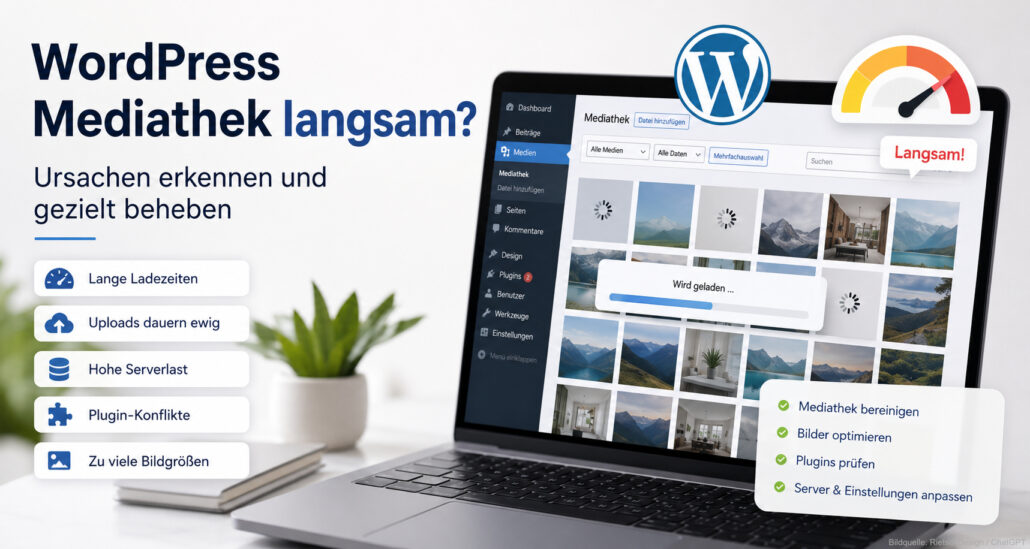
Eine langsame WordPress-Mediathek kostet Zeit und erschwert die tägliche Arbeit im Backend erheblich. Bilder öffnen sich verzögert, Uploads bleiben hängen oder die gesamte Medienverwaltung reagiert nur träge. Besonders bei großen Websites mit vielen Dateien tritt dieses Problem häufiger auf.
In den meisten Fällen liegt die Ursache nicht direkt an WordPress selbst. Oft sorgen überdimensionierte Bilddateien, Plugins, Datenbankprobleme oder schwache Hosting-Umgebungen für die Verzögerungen. Entscheidend ist deshalb eine strukturierte Fehlersuche.
Warum die WordPress-Mediathek langsam wird
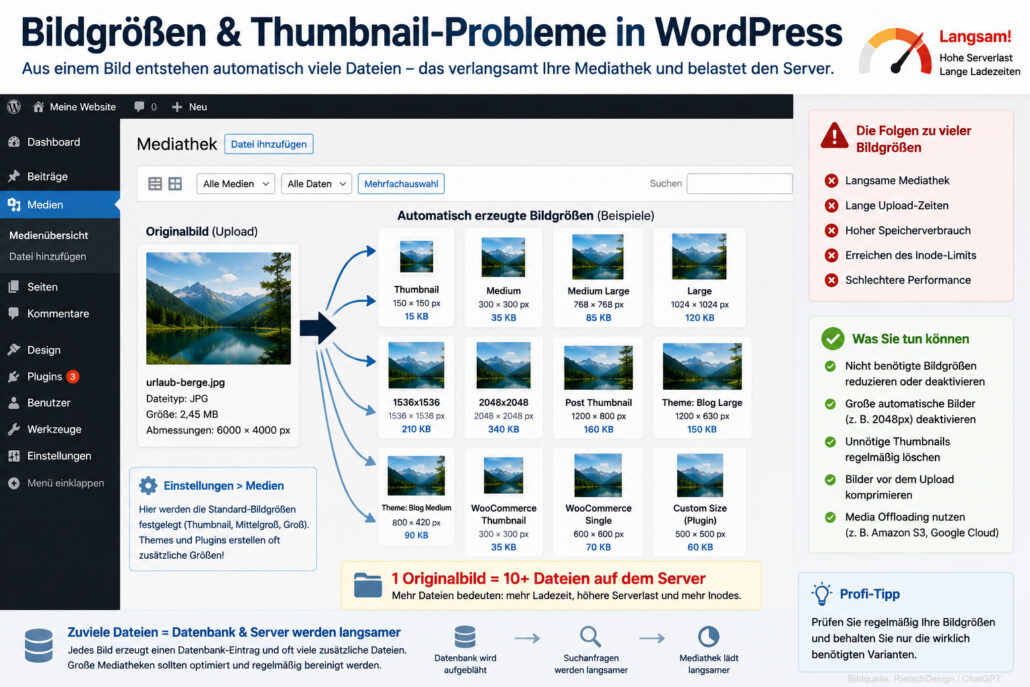
Beim Upload verarbeitet WordPress deutlich mehr Daten, als viele Nutzer vermuten. Das System erstellt automatisch mehrere Bildgrößen, speichert Metadaten und generiert Vorschaubilder. Zusätzlich greifen häufig Plugins in diesen Prozess ein.
Vor allem folgende Faktoren bremsen die Mediathek:
- Große Bilddateien (hohe Auflösung/Dateigröße)
- Zu viele automatisch erzeugte Bildgrößen
- Langsame Serveranbindung oder fehlendes Caching
- Plugin-Konflikte
- Überfüllte Datenbanktabellen
- Zehntausende Dateien ohne Ordnerstruktur
Mediathek bereinigen und Bilder optimieren
Eine überladene Mediathek verursacht unnötige Datenbankabfragen und längere Ladezeiten im Backend. Deshalb sollte die Medienbibliothek regelmäßig bereinigt werden.
Ungenutzte Medien entfernen
Oft befinden sich hunderte nicht verwendete Dateien in der Mediathek. Diese belasten Speicherplatz und Datenbank gleichermaßen. Plugins wie “Media Cleaner” oder “WP-Optimize” helfen dabei, ungenutzte Dateien zu identifizieren und sicher zu entfernen. Wichtig: Vor jeder Bereinigung sollten Sie unbedingt ein vollständiges Backup erstellen.
Bilder komprimieren und moderne Formate nutzen
Große Bilddateien gehören zu den häufigsten Ursachen für langsame Uploads. Moderne Smartphones erzeugen oft Bilder mit mehreren Megabyte Größe. Optimieren Sie bestehende Bilder deshalb mit Tools oder Plugins wie “TinyPNG”, “Imagify” oder “ShortPixel”. Dadurch reduziert sich die Dateigröße deutlich, ohne sichtbaren Qualitätsverlust.
Neben der reinen Kompression empfiehlt sich der Einsatz moderner Formate wie WebP oder AVIF, die bei gleicher Qualität deutlich kleinere Dateigrößen ermöglichen und von WordPress nativ unterstützt werden.
Videos extern einbinden
Videos sollten möglichst nicht direkt in WordPress hochgeladen werden. Große Videodateien belasten Hosting und Mediathek massiv. Nutzen Sie besser externe Plattformen wie YouTube oder Vimeo und binden Sie die Videos anschließend per Embed-Code ein.
Plugin-Konflikte und technische Fehler beheben
Viele Performance-Probleme entstehen durch Plugins, die permanent auf Medieninhalte zugreifen. Besonders häufig betroffen sind Sicherheitsplugins, Backup-Lösungen oder Erweiterungen zur Medienverwaltung.
Plugin-Konflikt-Test durchführen
Ein bewährter Praxis-Test:
- Alle Plugins deaktivieren
- Mediathek testen
- Plugins einzeln wieder aktivieren
So lässt sich der Verursacher meist schnell identifizieren. Gerade Media-Management-Plugins erzeugen oft zusätzliche Datenbankabfragen und bremsen große Websites erheblich aus.
PHP Memory Limit erhöhen
Auch das PHP Memory Limit spielt eine wichtige Rolle. Reicht der verfügbare Arbeitsspeicher nicht aus, kommt es häufig zu Verzögerungen bei Uploads oder der Bildverarbeitung.
Empfohlene Einstellungen:
- PHP Memory Limit: Ein Limit von 256 MB ist heute die Untergrenze für kleinere WordPress-Websites. Bei größeren Projekten oder WooCommerce-Shops sind 512 MB sinnvoll.
- PHP-Version: Verwenden Sie mindestens PHP 8.2 oder 8.3. Neuere Versionen arbeiten deutlich speichereffizienter und bieten mehr Sicherheit.
Datenbank optimieren
Zusätzlich sollte die Datenbank regelmäßig optimiert werden. Alte Revisionen, temporäre Daten (Transients) und überflüssige Einträge verursachen unnötige Last. Plugins wie “WP-Sweep”, “WP-Optimize”, “Advanced Database Cleaner” unterstützen Sie dabei, die Tabellen schlank zu halten.
Einstellungen > Medien richtig konfigurieren
Ein oft übersehener Fehler sind leere oder fehlerhafte Werte unter „Einstellungen > Medien“. Fehlen dort die Standardgrößen, kann es passieren, dass WordPress beim Laden der Mediathek-Übersicht versucht, Vorschaubilder “on the fly” zu generieren, was den Server extrem belastet.
Prüfen Sie regelmäßig, ob die eingetragenen Bildgrößen noch korrekt hinterlegt sind — insbesondere nach einem Theme-Wechsel oder einer Migration.
Hosting und Ordnerstruktur als Ursache prüfen
Selbst optimal konfigurierte WordPress-Websites bleiben langsam, wenn der Server nicht genügend Leistung bietet. Moderne SSD-Speicher und serverseitiges Caching (wie Redis für die Datenbank) sind bei großen Websites unverzichtbar.
Zusätzlich kann eine bessere Organisation der Mediathek helfen. Wenn tausende Bilder unübersichtlich verwaltet werden, leidet nicht nur die Geschwindigkeit, sondern auch die tägliche Arbeit im Backend. Plugins wie “Media Library Organizer”, “Filebird”, “Folders” oder “Real Media Library” schaffen hier mehr Struktur und Übersicht.
Gut zu wissen: Wie viele Bilder verträgt WordPress?
Theoretisch gibt es für die WordPress-Mediathek keine feste Obergrenze. Die Datenbank kann Millionen von Einträgen verarbeiten. In der Praxis bestimmen jedoch vor allem zwei technische Faktoren, wann das System an seine Grenzen stößt:
- Die Datenbank-Last: Jedes Bild wird in der Datenbank als eigener Eintrag gespeichert. Ab ca. 20.000 bis 30.000 Dateien kann die Suche im Backend oder das Filtern der Mediathek spürbar langsamer werden, da der Server bei jeder Anfrage riesige Tabellen durchsuchen muss.
- Das Inode-Limit des Hosters: Ein oft unterschätzter Punkt. Jedes hochgeladene Foto generiert durch Themes und Plugins zusätzliche Bildvarianten (Thumbnails). 10.000 Urlaubsfotos können so schnell zu 100.000 Dateien auf dem Server werden. Viele Hosting-Pakete begrenzen die Anzahl der erlaubten Dateien (Inodes) – ist dieses Limit erreicht, schlagen Uploads fehl, selbst wenn noch Speicherplatz frei ist.
So bleibt Ihre Mediathek dauerhaft schnell
Eine langsame WordPress-Mediathek entsteht meist durch mehrere kombinierte Ursachen. Wer die Mediathek regelmäßig bereinigt, Bilder schon vor dem Upload optimiert und auf eine leistungsstarke PHP-Umgebung setzt, kann die Performance jedoch deutlich verbessern. Langfristig sorgt das für eine stabilere und effizientere WordPress-Website.